



Menu

Webのヒント帖

カテゴリで絞る

  • Wordpress

「うちは小さい会社だから大丈夫」は危険!中小企業サイトが狙われる理由とセキュリティ対策

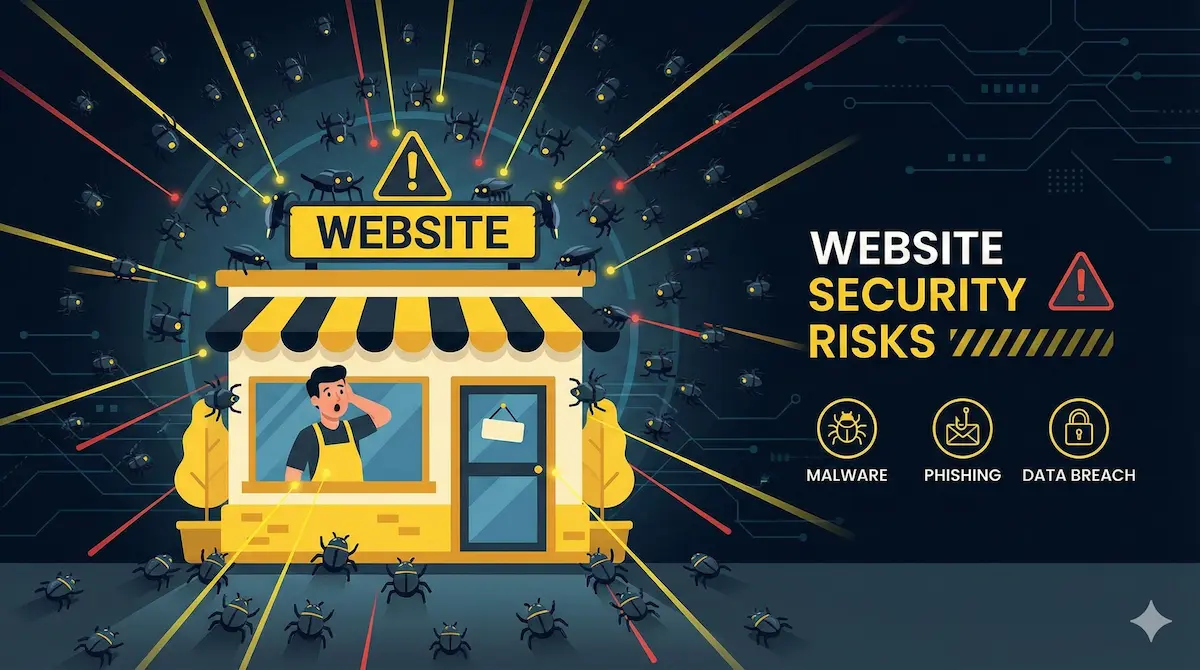
「うちは小さな会社だし、有名なサイトでもないから、ハッカーに狙われるなんてことないよ」 もし、そんなふうに思っているとしたら……正直、かなり危険な状態です! 実は、サイバー攻撃のターゲットになりやすいのは、セキュリティが強固な大企業よりも、「対策が手薄な中小企業のホームページ」なんです。 最悪の場合、気づかないうちに自社のサイトが犯罪の片棒を担がされてしまうことも…… 今回は、なぜ中小企業のサイトが狙われるのか、そのリアルな手口と、今すぐやるべき対策について解説します。 「ウチは狙われない」は大間違い!攻撃者の正体とは まずよくある誤解を解いておきましょう。 ハッカーは、あなたの会社の資産や情報をピンポイントで狙っているわけではありません(もちろん例外はありますが)。 彼らが使っているのは、ネット上を自動で巡回して「鍵が開いている家(=セキュリティの甘いサイト)」を探し回るプログラム(ボット)です。 WordPressのバージョンが古い プラグインが更新されていない パスワードが簡単(admin / 123456 など) こうしたサイトを機械的に見つけ出し、無差別に攻撃を仕掛けてきます。 つまり、「有名か無名か」は関係なく、「隙があるかどうか」だけで判断されるのです。 一番怖いのは「加害者」になってしまうこと 「別にサイトがちょっと書き換えられるくらいなら、直せばいいだけでしょ?」 そう思うかもしれませんが、最近の攻撃はもっと巧妙です。 怖いのは、自分のサイトが乗っ取られ、他者への攻撃の「踏み台」にされてしまうケースです。 よくある被害のパターン スパムメールの大量送信元にされる あなたのサーバーから何万通もの迷惑メールがばら撒かれ、知らぬ間に「スパム業者」扱いされてしまいます。 フィッシング詐欺サイトへの誘導 サイトにアクセスしたお客さんを、偽の銀行サイトや通販サイトへ勝手に転送(リダイレクト)させます。 結果、「あの会社のサイトを見たらウイルス感染した!」と、信用が地に落ちてしまいます。 見えないページを大量生成される サイト内に隠しページを作られ、違法な商品の宣伝に使われることもあります。 こうなると、自社の被害だけでなく、お客様や取引先にも迷惑をかけ、損害賠償問題に発展するリスクさえあるのです。 今日からできる!最低限のセキュリティ対策3選 では、どうすれば防げるのでしょうか? 専門的な知識がなくてもできる、基本的な対策を3つご紹介します。 ① WordPressやプラグインを常に「最新」にする これが基本にして最強の防御です。 更新通知が来ているのに、「デザインが崩れるのが怖いから」と何年も放置していませんか? 古いバージョンには既知の「セキュリティの穴」があり、攻撃者はそこを突いてきます。 必ずバックアップを取った上で、こまめに更新しましょう。 ② ログインパスワードを複雑にする 「社名+1234」のようなパスワードは数秒で破られます。 英数字・記号を混ぜた長いパスワードにするか、推測されにくいフレーズに変更しましょう。 また、管理画面に「二段階認証」や「画像認証」を入れるプラグイン(SiteGuard WP Pluginなど)の導入も効果的です。 ③ 不要なプラグインやユーザーを削除する 使っていないプラグインを「無効化」状態で放置していませんか? 無効化していても、ファイルがサーバーにある限り攻撃対象になり得ます。不要なものは削除しましょう。 退職したスタッフのアカウントが残っている場合も要注意です。 まとめ:保守費用は「会社の信用を守る保険」 Webサイトのセキュリティ対策は、家で言えば「鍵をかける」「警備システムを入れる」のと同じこと。 何も起きなければ「無駄なコスト」に見えるかもしれませんが、一度侵入されたら、その復旧費用と失った信用の代償は計り知れません。 「更新作業をする時間がない」 「アップデートして不具合が出るのが怖い」 そんな場合は、Web制作会社やフリーランスの「保守サポート」を利用するのも賢い選択です。 タニムズでは、サイトの定期バックアップやアップデート代行、セキュリティチェックを行う保守プランもご用意しています。 「うちは大丈夫かな?」と不安になった方は、まずは現状の診断からでもお気軽にご相談ください!


  • Wordpress

“知らない間に危険”を防ぐ。WordPressを安全に保つための基本チェックリスト

WordPressは使いやすく、世界中で利用されているCMSです。 しかしその人気ゆえに、攻撃者から狙われやすいという面もあります。 ただし、難しい設定をしなくても基本の運用をしっかり行うだけで、多くのリスクは避けられます。 なぜWordPressは狙われやすいのか 世界シェアが高く、攻撃者にとって効率が良い。 管理画面URLがほぼ同じ(/wp-admin がばれやすい)。 初期設定のまま使われやすい。 つまり「弱いまま放置されているサイト」がターゲットにされやすいのです。 まずは必須のセキュリティ対策(初心者向け) ① WordPress本体・テーマ・プラグインを最新に 更新は最大の防御です。 古いプログラムは脆弱性が見つかりやすく、攻撃の入口になります。 ② パスワードの強化と二段階認証 「admin」「1234」のような推測されやすいパスワードは危険です。 推測されにくい長めのパスフレーズに変更し、二段階認証を設定しましょう。 ③ 不要なプラグインは削除 使っていないプラグインは削除。 有効化していなくても、古いプラグインが攻撃の入口になるケースがあります。 運用で必ず押さえたい“日常の保守” 1ヶ月に1回は更新確認。 バックアップの自動化。 ログイン履歴(不正ログイン)がないか確認。 フォーム・コメントスパムの除去。 日常的に「異常がないか」をチェックすることで、大きな被害を防げます。 できれば入れたい安全性アップの設定 ログイン試行回数の制限(Limit Login Attempts系)。 管理画面URLの変更。 XML-RPCの無効化。 REST APIの制限。 細かな設定ですが、これらを行うだけで「狙われにくいサイト」に近づきます。 企業サイトこそ必要な「運用ルール」 アカウントは必要最小限に。 共有アカウントは使用しない。 権限を正しく分ける(管理者と編集者)。 納品後は不要なアカウントを停止・削除。 内部の管理が甘いと、意図せぬ操作やトラブルが起きやすくなります。 まとめ:基本の積み重ねが最大の防御 難しいセキュリティ知識がなくても、日々の点検と更新でWordPressは安全に使えます。 まずは「更新」「パスワード管理」「プラグイン整理」から始めましょう。 ご相談ください Webデザイン屋タニムズでは、WordPressサイトの保守・セキュリティ対策・運用サポートも行っています。 ぜひお気軽にご相談ください!

  • Wordpress

ちょっと待って!そのプラグイン、本当に必要?中小企業サイトの“重さ”対策ガイド

はじめに:「便利そう」で入れたプラグイン、大丈夫? WordPressの魅力のひとつが「プラグイン」で機能を簡単に追加できること。でも、中小企業のホームページでよく見かけるのが、「とりあえず便利そうだから入れてみた」というケース。気づけば、20個、30個と積み重なり、サイトが重くなってしまっていることも…。この記事では、そんな「プラグイン入れすぎ問題」に切り込んでいきます。 そもそもプラグインって何? プラグインとは、WordPressの機能を拡張するための追加パーツのようなもの。例えば、お問い合わせフォーム、SEO対策、画像のスライダーなど、さまざまな機能がワンタッチで追加できます。ただし、便利な反面、入れすぎるとサイトに悪影響を及ぼすリスクも。 プラグインが多すぎるとどうなる?5つのリスク 表示速度が遅くなる:読み込みファイルが増えることでサイト全体が重くなり、ユーザーの離脱率もアップ。 セキュリティリスクが高まる:古くて更新されていないプラグインは、脆弱性の温床になることも。 バグやエラーの原因に:プラグイン同士が干渉し、思わぬトラブルを引き起こすことも。 管理が煩雑に:どのプラグインが何のために入っているのか、分からなくなる。 外注・サポートが難しくなる:制作者が「対応できません」と言ってくるケースも…。 見直すべきプラグインの特徴 同じような機能を持つものが複数入っている 最終更新日が1年以上前で止まっている もう使っていない(例:期間限定の表示制御など) こういったプラグインは、思い切って停止・削除を検討してみましょう。 じゃあ、どれくらいが適正数? 目安として、10〜15個以内が安心と言われています。もちろん、ECサイトや多機能ポータルなどではもっと多くなることもありますが、「最低限で安定するサイト」を目指すのが基本です。 🔧 プラグインを減らす3つのコツ ① テーマに内蔵された機能を活かす たとえば「SNSシェアボタン」や「パンくずリスト」「投稿の関連記事表示」など、よく使われる機能の多くは、使用しているテーマにあらかじめ組み込まれていることがあります。 まずはプラグインを入れる前に、テーマ設定(カスタマイザーや独自設定画面)を一度チェックしてみましょう。「同じ機能があった…!」なんてことも意外と多いです。 ② 複数機能を兼ねたプラグインにまとめる いくつものプラグインを個別に入れるより、多機能なオールインワン系プラグインに統一した方が、読み込みや管理がシンプルになることがあります。 たとえばSEO、OGP、XMLサイトマップなどを一括で設定できる「All in One SEO」や、アクセス解析・画像遅延読み込みなどの機能を持つ「Jetpack」などは、その代表例。 もちろん、サイトの目的や運用体制に合っているかも重要なので、導入前に慎重に比較しましょう。 ③ プラグインの代わりにコードで対応 ちょっとした見た目の調整や機能なら、軽いJavaScriptやCSS、またはテーマのfunctions.phpに追加コードを書くことで、プラグインを使わずに済むケースもあります。 たとえば: ページ内のタブ切り替え機能 → JS+CSSで実装可 シンプルなスライダー → Swiper.jsなどの軽量ライブラリで代用 特定条件で出し分けたいパーツ → PHPで分岐表示 もちろん、無理して全部コードで対応しようとするとメンテナンスが難しくなるので、制作会社やWeb担当者に一度相談してバランスを取るのがオススメです。 まとめ:数より“選び方”が大事! プラグインは、WordPressの柔軟性を高めるために欠かせない存在。でも、便利な分、数が増えすぎると逆効果。定期的に見直しをして「軽くて快適なサイト」を維持していきましょう。 WordPressの見直し、相談できます! 「何を消せばいいか分からない」「いきなり削除するのは不安」という方は、お気軽にご相談ください。 タニムズでは、WordPressの診断・カスタマイズも承っております。

  • Wordpress

初心者でも迷わない!WordPressテーマの選び方と注意点【2025年版】

「WordPressでサイトを作ろうと思うけど、テーマってどれを選べばいいの?」 これは初心者の方から非常によくいただくご相談です。 以前、既存テーマとオリジナルテーマの比較記事でも取り上げましたが、今回はさらに「これからサイトを作る」方向けに、テーマの種類・選び方・注意点をわかりやすくまとめました。 WordPressテーマとは? WordPressのテーマとは、サイト全体の「デザイン・レイアウト・一部の機能」を一括で決めるテンプレートのこと。テーマを選ぶだけで、見た目が整ったサイトをすぐに作れるのが魅力です。 無料・有料・オリジナルテーマの比較 項目 無料テーマ 有料テーマ オリジナルテーマ 費用 0円 5,000〜30,000円程度(買い切り) 10〜50万円以上(制作費) デザインの自由度 低〜中 中〜高 自由自在 カスタマイズ性 制限あり ある程度可能 完全対応 サポート 基本なし あり(制作者・販売者) 制作者が個別対応 向いている人 とにかく安く始めたい 使い勝手も重視したい ブランディングや機能要件が明確な企業 テーマを選ぶときにチェックしたい5つのポイント 目的に合っているか(例:ブログ?企業サイト?) スマホ表示に対応しているか 日本語に対応しているか 更新・サポートが継続されているか 必要なプラグインと相性が良いか こんな選び方はNG!よくある失敗例 見た目だけで決めて、必要な機能が足りない 一見オシャレで魅力的なテーマでも、「表示速度が遅い」「カスタム投稿が使えない」「フォームが設置できない」など、必要な機能が実装されていないケースがあります。 特に企業サイトの場合、「更新性・問い合わせ導線・SEO対策」などの実務面が重要なので、機能要件を事前に整理せずデザイン重視で決めると、あとから不便さに気づいて後悔するパターンも。 ▶ 対策:テーマを選ぶ前に「自社サイトでやりたいことリスト」を作成しておくのがおすすめです。 海外製のテーマを選んで、日本語表示が崩れる 英語圏で制作された海外テーマは、日本語に最適化されていないことも多く、フォントサイズが極端に小さい・文字間が詰まりすぎるなど、ユーザー体験や読みやすさに支障が出る場合があります。 また、日本のプラグインやローカルなカスタマイズとの相性が悪いこともあるので、見た目が良くても導入後に苦労するケースは意外と多いです。 ▶ 対策:日本語対応の有無や、日本人ユーザーの使用実績・レビューをしっかり確認しましょう。 更新が止まっていて、セキュリティリスクが高い テーマもソフトウェアの一種なので、開発者が更新をやめてしまうと、脆弱性が放置される可能性があります。 古いコードのままだと、プラグインやWordPress本体のアップデートに対応できなくなり、最悪の場合サイトが表示されなくなる・改ざんされるなどのリスクも。 ▶ 対策:テーマ選定時は、最終更新日とサポート状況を必ず確認しましょう。 初心者でも扱いやすいおすすめテーマ Cocoon(無料) シンプルで軽量、SEOにも配慮された国産の無料テーマ。 ブロガー向けに設計されていて、装飾機能やSNS連携も充実。 初心者でも直感的にカスタマイズできる管理画面が特徴です。 おすすめ用途:ブログ、アフィリエイト、コラム記事中心のサイト 注意点:企業サイト向けのビジネス感はやや弱め Lightning(無料〜) 株式会社ベクトルが提供する国産テーマで、特に企業サイトとの相性が◎。 VK Blocksとの連携でデザイン自由度も高く、ページビルダー要素も強いです。 無料でも十分使えますが、有料の拡張パックを導入するとより高機能に。 おすすめ用途:中小企業、店舗、サービスサイト 注意点:高度なレイアウトはやや慣れが必要 Snow Monkey(有料) 国内開発で高機能なブロックエディタ対応テーマ。 デザインの柔軟性が高く、管理画面から細かく調整できるため中級者以上にも人気。 カスタム投稿や会員機能との相性も良く、拡張性が高いです。 おすすめ用途:コーポレートサイト、採用サイト、多機能サイト 注意点:月額制で、導入には多少の学習コストがかかる 迷ったときは、目的と更新体制で考えよう テーマは一度決めると長く使うものなので、見た目だけでなく「誰が更新するか」「どれくらい運用するか」も大事な視点です。 自社にぴったりのテーマを見つけたい方は、お気軽にご相談ください。

  • Wordpress

【2025年版】WordPressに最低限入れておきたいプラグイン5選|初心者向けに厳選紹介

WordPressは自由度の高いCMSですが、機能の追加にはプラグインが欠かせません。 でも、「どれを入れればいいの?」「入れすぎると重くなるって聞くけど…」と迷ってしまう方も多いはず。 今回は、2025年時点で初心者にも安心しておすすめできる「最低限入れておきたいプラグイン」5つをご紹介します。 この5つをベースにしておけば、SEO・セキュリティ・運用面も安心してスタートできます。 なぜプラグイン選びが重要なのか プラグインは便利だけど「入れすぎNG」 プラグインはWordPressの機能を拡張してくれる便利な存在ですが、 入れすぎるとサイトが重くなったり、エラーや不具合の原因になることも。 「本当に必要な機能だけを厳選する」のが大切です。 初期導入で「必須」と言える機能とは? サイト公開時に入れておきたいのは、主に以下の5ジャンル: SEO対策 セキュリティ バックアップ お問い合わせ 高速化(キャッシュ) 【2025年版】WordPressに最低限入れておきたいプラグイン5選 ① SEO対策:All in One SEO または Yoast SEO WordPressでSEO対策を始めるなら、まずはSEO専用プラグインの導入が必須です。 代表的なのが All in One SEO と Yoast SEO の2つ。どちらも高機能で人気ですが、それぞれ特徴があります。 🔹 All in One SEO(AIOSEO) メリット: 日本語のUIがわかりやすく、設定画面が直感的。初心者にもやさしい デメリット: 無料版だと一部機能に制限あり。より高度なカスタマイズにはPro版が必要 🔹 Yoast SEO メリット: 記事ごとにSEOスコアや可読性を評価してくれる。学習にも向いている デメリット: 表示されるアラートが多く、初心者にはやや情報過多に感じることも どちらも基本的なSEO設定(タイトル・メタディスクリプション・サイトマップ生成など)は対応しているので、操作感や日本語対応のしやすさで選ぶと◎です。 ② セキュリティ:SiteGuard WP Plugin 不正ログインや改ざんを防ぐセキュリティ対策も必須です。 SiteGuardは日本製で使いやすく、ログイン画面変更・画像認証なども一括設定できます。 ③ バックアップ:UpdraftPlus サイトに不具合があったとき、元に戻せるかどうかは「バックアップの有無」がカギです。 UpdraftPlusは、Googleドライブなど外部ストレージへの定期バックアップにも対応していて安心です。 ④ お問い合わせフォーム:Contact Form 7 または WPForms ホームページに欠かせない「お問い合わせフォーム」。 WordPressでは、専用のプラグインを使えばコーディング不要で設置できます。 よく使われているのが Contact Form 7 と WPForms の2つ。 それぞれに特徴があり、目的やスキルによって向き不向きがあります。 🔹 Contact Form 7 メリット: 長年使われている定番プラグインで、軽量かつシンプル。カスタマイズ例や情報が多い。 デメリット: 管理画面がやや素っ気なく、フォームの追加や見た目の調整には多少のHTML理解が必要。 🔹 WPForms(Lite) メリット: ドラッグ&ドロップでフォームが作れる初心者向けUI。見た目も整いやすく、最初の1本として使いやすい。 デメリット: 無料版は機能がかなり制限されていて、「確認画面」「自動返信メール」などを使うにはPro版が必要。 ⑤ サイト高速化:WP Fastest Cache ページの読み込み速度は、ユーザー体験だけでなくSEOにも大きく影響します。 そのための基本施策がキャッシュの活用。WordPressではキャッシュ系プラグインの導入が定番です。 中でも WP Fastest Cache は、シンプルなUIと軽さが特徴の人気プラグインです。 最初の1本として導入するには十分すぎる性能で、運用初期〜中規模サイトには特におすすめです。 プラグイン導入時に注意すべきポイント プラグイン同士の相性・競合に注意 似た機能を持つプラグインを同時に入れると、競合エラーや表示崩れの原因になることも。 機能が重複していないか、必ず確認しましょう。 定期的な更新があるかをチェックしよう 古いまま放置されたプラグインは、セキュリティ的にも危険。 「最終更新日」「対応しているWPバージョン」を確認してからインストールするのがおすすめです。 プラグインのインストール方法(初心者向けガイド) WordPress管理画面 →「プラグイン」→「プラグインを追加」をクリック 検索バーにプラグイン名を入力 「今すぐインストール」→「有効化」ボタンを押すだけ! 一部のプラグインでは、インストール後に追加の設定が必要な場合もあるので、公式の解説もチェックしましょう。 本当に必要な機能を見極めるのが成功のカギ 「目的ベース」で考えると失敗しない 便利そうだからとりあえず入れるのではなく、 「自分のサイトに必要な目的を満たすか?」を軸にプラグインを選びましょう。 わからない場合は、制作者に相談するのも◎です。 プラグイン選びに不安がある方へ Webデザイン屋タニムズでは、プラグイン導入・設定サポートや運用サポートも行っています。 プラグインの設置やカスタマイズも対応可能ですので、ページ下のお問い合わせより、お気軽にご相談ください!

  • Wordpress

WordPressのテーマはオリジナルと既存、どっちがいい?目的別に徹底比較!

WordPressのテーマ選び、どっちが正解? WordPressでホームページを作るとき、「オリジナルテーマがいいの?」「既存テーマでも十分?」と迷う方は少なくありません。 実は、どちらにもメリット・デメリットがあり、正解は「目的によって異なる」のが実情です。 この記事では、それぞれの特徴や向いているケースを初心者の方にも分かりやすく解説します。 これからホームページ制作を検討している方、リニューアルを考えている方はぜひ参考にしてください。 そもそも「テーマ」って何? WordPressの「テーマ」とは、サイトのデザインや機能のベースになるテンプレートのようなもの。 テーマを切り替えることで、同じコンテンツでもまったく違う見た目・構成になります。 サイトのレイアウト 色やフォントの設定 ブログ記事や固定ページの見え方 これらすべてを「テーマ」がコントロールしています。 つまり、テーマ選びはサイトの顔を決める重要な要素というわけです。 オリジナルテーマのメリット・デメリット メリット:自由度・軽量性・更新のしやすさ デザインの自由度が高い ブランディングや独自の世界観を大事にしたい場合、完全オーダーメイドで作ることができます。 コードが軽く、無駄がない 必要な機能だけを実装するので、読み込み速度が速く、SEOにも好影響。 使いやすさを設計できる 管理画面や更新部分を運用者に合わせてカスタマイズできるため、更新作業の効率もUP。 実は、レイアウト修正もしやすい 一見、「既存テーマのほうがいじりやすい」と思われがちですが、実際にはオリジナルテーマの方が修正しやすいことが多いです。 なぜなら、テーマの設計者が全体構造を把握しており、余計なコードや複雑な設定がなく、シンプルな構成で柔軟にカスタマイズできるよう設計されているからです。 「ここだけ横並びにしたい」「特定ページのレイアウトを変更したい」といった細かな要望にも対応しやすく、長期的なメンテナンス性も高いという利点があります。 デメリット:コスト・制作期間・要件定義の必要性 制作コストがかかる デザイン・設計・実装のすべてをゼロから作るため、一般的に費用は高め。 制作期間が長い 細かい要望に対応するため、完成までに1~2ヶ月以上かかることも。 ある程度の要件定義が必要 「どんなページが必要か」「どんな動きにしたいか」などを事前に考えておく必要がある。 既存テーマのメリット・デメリット メリット:費用・スピード・情報の多さ すぐに使える・費用が安い インストールするだけで見栄えの良いサイトが完成するので、スピード重視・予算が限られている場合に最適。 プラグインとの互換性も高め 人気テーマは多くのユーザーが利用しているため、よく使われるプラグインとの相性もよい。 情報が多く、困ったときに調べやすい 日本語の解説やカスタマイズ例が豊富なのも心強いポイント。 デメリット:カスタマイズ制限・重さ・将来の負担 カスタマイズに限界がある デザインやレイアウトの自由度は限られ、「ちょっとだけ変えたい」が意外と難しいことも。 コードが複雑で読み込みが遅くなりがち 汎用性を持たせるために、多くの機能やスタイルが組み込まれており、それがサイトの読み込み速度を低下させる原因になることも。 長期運用で“おもり”のように重くなる 最初は快適に見えても、更新や機能追加を繰り返すうちに、不要なCSSやJS、設定データが蓄積し、まるでリュックに少しずつ石を詰め込んでいくようにサーバーへの負担が増していきます。表示速度の低下や、エラーが起きやすくなるケースも。 他のサイトとデザインが被る可能性 人気テーマは多くの人が使っているため、「どこかで見たことあるデザイン」になりやすく、差別化しにくい一面も。 どちらを選ぶべき?目的別チェックリスト 状況・目的 向いているテーマ 予算を抑えたい 既存テーマ すぐに公開したい 既存テーマ 自社ブランディングを強化したい オリジナルテーマ 長期的に安定運用したい オリジナルテーマ 管理・更新を楽にしたい オリジナルテーマ(設計次第) 技術サポートが欲しい 制作会社によるオリジナルテーマ 短期×コスト重視なら既存、長期×安定性ならオリジナルを選ぶのがよいでしょう。 まとめ:あなたに合った選択を! WordPressのテーマ選びに「絶対の正解」はありません。 短期的に運用するなら既存テーマでも十分効果がありますし、長期的に見ればオリジナルテーマの安定性やカスタマイズ性が魅力的です。 あなたの目的や運用体制に合った選択をすることが、後悔しないサイトづくりの第一歩です。 「どっちが自分に合っているか分からない…」という方は、気軽にご相談くださいね。 迷ったら専門家に相談してOK Webデザイン屋タニムズでは、目的やご予算に合わせてオリジナルテーマの対応を行っております。 「なんとなく作りたい」レベルでもOKですので、気軽にページ下のお問い合わせボタンからご相談ください! ここまでお読みいただき、ありがとうございます。

まずはお気軽にお問い合わせください!

\ご依頼前のご相談も、まずはお気軽に/

メールで問い合わせをする

\LINEでもお手軽にご相談いただけます/

LINEで相談する