




Menu

Webのヒント帖

カテゴリで絞る

  • SEO対策
  • 集客

“地域密着型Webサイト”が信頼される3つの理由——中小企業が今すぐ見直すべきポイント

「近くのユーザーに選ばれたいのに、問い合わせが増えない」。その原因は、サイト上での“地域性の伝え方”が弱いことかもしれません。 地域密着型のWebは、近さ/地元実績/人が見える運用の3点で信頼を設計できます。本記事では、理由と実装ポイントをサクッと整理します。 理由① “近さ”が不安を解消する(心理的距離の短縮) 即分かり情報: 住所・地図・営業時間・対応エリアをファーストビューやヘッダー近くに明示。 安心材料: 連絡手段(電話・LINE・フォーム)を複数設置。レスポンスの目安も記載。 導線: 「最短◯日対応」「出張費の有無」など判断材料を一目で。 チェック: FVで「対応エリア×強み」を言い切る/Googleマップは埋め込み+テキストで補足。 理由② “地域の実績”は大きな比較材料(社会的証明) 事例の型: 「市区町村+サービス種別+課題→成果」をカード化し、写真と数値で信頼性UP。 検索メリット: 地名キーワードとセット化した事例はローカルSEOで強い。 声の見える化: お客様の声は“悩み→選定理由→結果”の三段構成で。 チェック: 事例一覧はタグで「エリア」「サービス」「業種」を絞り込み可能に。 理由③ “人が見える”から依頼しやすい(顔の見える運用) プロフィール: 代表メッセージ/スタッフ紹介で価値観と専門性を明確に。 地域活動: 地元イベント・学校・商店街との取り組みを写真付きで。 更新: 月1本の「地域×事例/FAQ」記事で“生きているサイト”を示す。 チェック: SNS連携(X/Instagram)をフッターに常設。写真は自社撮影を基本に。 すぐできる実装のコツ(チェックリスト) エリア別LP(例:瀬戸市向け/尾張旭市向け)を用意し、事例とFAQを内包。 「よくある質問」を地域事情に合わせて最適化(出張費・駐車・最短対応など)。 Googleビジネスプロフィールを最適化(カテゴリ/営業時間/商品・サービス登録)。 構造化データ(LocalBusiness)で住所・電話・営業時間をマークアップ。 NAP表記(名称・住所・電話)をサイト・GMB・各媒体で統一。 測定と改善(ローカルSEOの基本KPI) 指名検索(屋号)と地域キーワードの表示回数/平均掲載順位。 GMBの閲覧数・経路検索・電話発信数の推移。 エリアLPと事例ページの滞在時間/CTAクリック率。 まとめ:地域密着=“近さ×実績×人”の設計勝ち 地域で選ばれるサイトは、近さの即分かり/地元実績の可視化/人柄の伝達を揃えています。まずは次の3点から見直してみましょう。 FVで「対応エリア×強み」を言い切る。 地名入り事例をテンプレ化して量産。 代表・スタッフの顔が見えるプロフィールと月1更新。 ご相談ください(ローカル特化の制作・改善) Webデザイン屋タニムズは、地域密着の中小企業向けに、要件定義〜デザイン〜実装〜公開後の改善まで伴走します。 まずはお気軽にご相談を。

  • ホームページ制作

“見てもらう”じゃなく“伝わる”デザインを——中小企業が目指すべきWebの姿

せっかくホームページをリニューアルしたのに、思ったより問い合わせが来ない。その原因、実は「見た目を整える=デザイン」という思い込みかも。 本当に成果につながるのは「誰に・何を・どう感じてもらうか」を設計する“伝わるデザイン”。本記事では、その考え方と実践ステップを、分かりやすく解説します。 なぜ「見てもらうデザイン」では成果が出ないのか 見た目先行の限界: かっこいいのに内容が伝わらないと、行動(問い合わせ・予約)に結びつかない。 ユーザー視点の欠落: 自社の言いたいことだけ詰め込むと、情報の優先順位が崩れて離脱が増える。 “おまかせ”の落とし穴: 目的・ターゲット・ゴールが曖昧だと、成果基準でのデザイン判断ができない。 ポイント: “伝わるデザイン”は、明確なターゲットとKPI(例:問い合わせ、資料DL、来店予約)にリンクしています。 「伝わるデザイン」とは?3つの基本要素 ① メッセージの一貫性 キャッチコピー/写真/レイアウトが同じ方向を向いているか。 強みが一言で伝わるか(例:「◯◯地域最短当日対応」「中小製造業特化の◯◯」)。 ② ユーザー目線の導線設計 ファーストビューで「誰のためのサイトか」「何ができるか」が3秒で分かる。 次に見てほしい情報(サービス→事例→料金→CTA)へ迷わず進める。 CTAはページ目的に合わせて配置(上部/中腹/下部)。 ③ 情報の“優先順位”が整理されている すべてを等価に並べない。「判断材料」を先に、補足は後に。 一覧ページは「比較しやすさ」、詳細ページは「納得感」を設計。 中小企業が“伝わるサイト”を作るための実践ステップ ① 目的とターゲットを明確にする 目的を言語化:例)月◯件の問い合わせ、採用エントリー◯件、来店予約率◯%。 ターゲットを具体化:職種/業界/予算感/よくある課題。 「誰のどんな不安を解消するか」を1行で書き出す。 ② ストーリーをデザインに落とし込む コピー:ベネフィット主語(お客様が得る良い変化)で。 ビジュアル:実際の利用シーン・成果物・お客様の声を優先。 ブランドの人格が伝わる色・余白・トーン&マナーを統一。 ③ 外注時に押さえるべきチェックポイント 目的(KPI)・ターゲット・ゴール(到達させたい行動)を先に共有。 ワイヤーフレームで「導線と情報優先度」を固定してからビジュアルへ。 公開後の検証(GA4/サーチコンソール)と改善サイクルを前提に契約。 “伝わるサイト”の共通点(成功パターン) ファーストビュー: 誰向け・何ができる・次に何をする——が明快。 事例と証拠: Before/After、導入効果、顧客の声が整備されている。 スマホ最適: 要素を縦並びで再設計。指の移動距離を短く。 CTAの一貫性: ページごとに「迷わない」ボタン文言と配置。 まとめ:「見せる」から「伝わる」へ デザインは飾りではなく、目的を達成するための設計。 「誰に・何を・どう感じてもらい、どんな行動をしてほしいか」を起点にすれば、サイトは確実に“伝わる”。今日から、FVのメッセージとCTA、導線の優先順位を見直してみましょう。 ご相談ください Webデザイン屋タニムズでは、“想いを形にする”中小企業向けサイトを制作。 要件定義〜ワイヤー〜デザイン〜実装〜公開後の改善まで伴走します。 まずはお気軽にご相談を!

  • SEO対策

よくあるSEOアドバイス、実は逆効果?改善すべきNG例5選

「SEO対策してるのに検索順位が上がらない…」そんな声、よく聞きます。実はそれ、“やり方”が間違ってる可能性も。 中小企業のWeb担当者さんがやりがちなNGパターンを5つにまとめてみました。 SEO=やればやるほど効果が出る、とは限らない 「とりあえずSEO対策しとけばOK」という思い込みはキケン。なかには“逆効果”になる方法もあるんです。 今回は、特にありがちな「やってはいけないSEO」をピックアップ。正しい方向に軌道修正していきましょう! NG①:キーワードを詰め込みすぎている 検索されたいキーワードを意識するのは大事。でも、同じ単語を何度も繰り返すと不自然な文章になります。 Googleは「ユーザーにとって読みやすいかどうか」を重視しているので、キーワードを無理に入れ込むと逆効果になることも。 NG②:毎回同じようなタイトル構成にしている たとえば「【業種名】ならお任せ|会社名」といったパターンばかりでは、内容の違いが伝わりにくくなります。 ユーザーも「また同じようなページかな?」と思ってクリックしにくくなり、CTR(クリック率)にも影響します。 NG③:とにかく文字数を増やそうとしている 「SEOには2,000文字以上が良い」という説もありますが、内容が薄ければ意味がありません。 重要なのは「読んだ人が知りたいことにしっかり答えているかどうか」。質の高い情報を、必要な分だけ伝えるほうが大切です。 NG④:外部リンクを貼るのはもったいないと思っている 他サイトに読者を逃がしたくない…という気持ちはわかりますが、有益なリンクはむしろ信頼性を高めます。 特に公的機関や一次情報へのリンクは、「きちんと調べて書かれている」という評価につながります。 NG⑤:記事数を増やせば上がると思っている 更新頻度もSEOには影響しますが、内容が伴っていなければ逆効果になることも。 「なんの役に立つのか」が明確なコンテンツを、ターゲットに合わせて発信していくことが重要です。 まとめ:やりがちな勘違いSEO、今こそ見直そう SEO対策で大切なのは「数」より「質」。 古い情報に頼らず、検索エンジンの意図とユーザー目線のバランスを取ることがカギです。 タニムズでは、中小企業のホームページ運用に寄り添ったSEOのご提案も可能です。 「今のままでいいのかな?」と少しでも思ったら、お気軽にご相談ください。

  • 集客

アクセスが来ない…公開後のホームページに足りない5つのチェックポイント

アクセスが来ない…公開後のホームページに足りない5つのチェックポイント 「ホームページを作ったのに、アクセスが全然増えない…」「検索しても自社サイトが出てこない…」そんなお悩み、よく聞きます。 実はこれ、中小企業のWebサイトでは珍しいことではありません。でもご安心を。この記事では「なぜアクセスが来ないのか?」の原因と、今すぐできる改善ポイントを5つにまとめました。 ① そもそもGoogleに認識されてない 公開しただけでは、Googleに自動で見つけてもらえないこともあります。まずは Google Search Console にサイトを登録し、インデックスされているか確認してみましょう。 トップページだけでなく、下層ページも「URL検査」から個別に送信すると◎です。 ② ターゲットが検索する言葉が入っていない 「高品質な施工」「真心をこめた対応」など、よくある表現が並んでいませんか? 実際に検索されているのは、「地域名+業種」のようなキーワードです。たとえば「〇〇市 外壁塗装」「〇〇市 歯科」など。 タイトル・見出し・本文に、ユーザーが検索しそうな言葉を盛り込むことが大切です。 ③ ライバルが強すぎる 大手や長年運営されているサイトが同じキーワードで上位を独占していることも。その中に新規サイトが入り込むのはなかなか難しいです。 その場合は、「ニッチなキーワード」や「自社の強み」を軸にするのが効果的。たとえば「〇〇市×子育て支援」「工場向け×電気工事」など、ズラしたアプローチを考えてみましょう。 ④ ブログなどの更新がない 検索エンジンは「更新頻度が高いサイト」を評価する傾向があります。 実績紹介、よくある質問、お客様の声、スタッフ紹介…なんでもOK。ブログやお知らせとして継続的に投稿するだけでも、SEO効果があります。 ⑤ SNSやリアルな導線がない SEOだけに頼らず、まずはアクセスの入り口を増やすことも重要です。 公式LINEやInstagramからのリンク 名刺やチラシにURLやQRコードを載せる 口コミや紹介経由での流入 小さなアクションでも、アクセスがゼロから動き始めるきっかけになります。 まとめ:アクセスが来ないのは「これから」がスタート ホームページを作ったら終わり、ではなく「育てていく」ことが大切です。 タニムズでは、公開後のアクセス改善やSEO対策のご相談も受付中! 現在、LP制作は45,000円、5ページまでのサイトは95,000円、10ページまでなら180,000円で対応中。 さらにポートフォリオ掲載OKなら15%オフも可能です! まずはお気軽にご相談くださいね。

  • ホームページ制作
  • 要件定義

『言わなくてもわかるよね』が命取り?Web制作で後悔しないために伝えるべき5つのこと

「言わなくても伝わるでしょ」が危ない理由 Web制作を依頼するとき、よくあるのが「これくらいは言わなくてもわかるよね」という感覚。でも実は、ここに落とし穴があります。 制作者と依頼者とでは、前提や常識が異なることが多く、伝えなかったことによって「思ってたのと違う!」というズレが生まれてしまうことも。 この記事では、発注側が見落としがちな “言わなくても伝わると思ってたこと” を5つ紹介し、それをどう伝えればよいかも解説します。 ① スマホ対応って当然じゃないの? 今の時代、スマホ対応は当たり前と思いがち。でも、「スマホ対応」=「どこまでやるのか?」は制作者によって考え方が違うこともあります。 たとえば、レスポンシブ対応かスマホ専用ページか、どこまでの表示最適化をするかなどが曖昧なままだと、後から修正が必要になるケースも。 対策:「このサイトみたいにスマホで見たときにスムーズに見える感じにしたい」と、具体例を交えて伝えるのが効果的です。 ② 問い合わせフォームはついてると思ってた フォームは標準装備だと思ってた…というのもよくある誤解。項目数、スパム対策、完了ページ、送信先メール、など細かい仕様が必要です。 特に「確認画面は必要か?」「自動返信メールの文面は?」といった点まで決めておかないと、後からの追加対応が発生しがちです。 対策:「この項目が必要です」と事前に伝えるか、同じ業種のサイトを参考として提示するのがおすすめです。 ③ SEO対策も含まれてるよね? 「SEO対応します」とあっても、その範囲は制作者によってまちまち。最低限のタグ設定だけのこともあれば、キーワード調査・競合分析までやるケースもあります。 ここをすり合わせずに進めると、「思ったよりやってもらえなかった…」という残念な結果に。 対策:「SEOってどこまで対応してもらえますか?」と具体的に聞くことで、ギャップを防げます。 ④ 画像やロゴはそちらで用意してくれると思ってた 素材の準備もよくある誤解ポイント。制作者が全て準備してくれると思っていたら、実は「支給してください」と言われて慌てる…なんてことも。 無料素材を使うのか、有料なのか、写真撮影は必要なのか、ロゴデータの形式など、意外と細かい部分が影響します。 対策:最初に「素材はこちらで用意するものありますか?」と聞いておくと安心です。 ⑤ 小さなこだわりを後出ししてしまって後悔 「このフォントちょっと違う…」「もう少しやさしい言葉にしたい…」といった、あとから出てくる “ちょっとしたこだわり”。これが巻き戻しや修正工数に繋がります。 対策:好みの雰囲気や参考サイトを最初に伝えることで、ズレをぐっと減らせます。 まとめ:伝えることは遠慮しなくていい 細かいことまで言うのは気が引ける…と思いがちですが、実はそれが一番大事。 「言ってくれて助かる!」と思う制作者がほとんどです。 タニムズでは、ヒアリング時に「細かすぎるかな?」と思うことも全部大歓迎。気になることは何でも話してくださいね!

  • Wordpress

ちょっと待って!そのプラグイン、本当に必要?中小企業サイトの“重さ”対策ガイド

はじめに:「便利そう」で入れたプラグイン、大丈夫? WordPressの魅力のひとつが「プラグイン」で機能を簡単に追加できること。でも、中小企業のホームページでよく見かけるのが、「とりあえず便利そうだから入れてみた」というケース。気づけば、20個、30個と積み重なり、サイトが重くなってしまっていることも…。この記事では、そんな「プラグイン入れすぎ問題」に切り込んでいきます。 そもそもプラグインって何? プラグインとは、WordPressの機能を拡張するための追加パーツのようなもの。例えば、お問い合わせフォーム、SEO対策、画像のスライダーなど、さまざまな機能がワンタッチで追加できます。ただし、便利な反面、入れすぎるとサイトに悪影響を及ぼすリスクも。 プラグインが多すぎるとどうなる?5つのリスク 表示速度が遅くなる:読み込みファイルが増えることでサイト全体が重くなり、ユーザーの離脱率もアップ。 セキュリティリスクが高まる:古くて更新されていないプラグインは、脆弱性の温床になることも。 バグやエラーの原因に:プラグイン同士が干渉し、思わぬトラブルを引き起こすことも。 管理が煩雑に:どのプラグインが何のために入っているのか、分からなくなる。 外注・サポートが難しくなる:制作者が「対応できません」と言ってくるケースも…。 見直すべきプラグインの特徴 同じような機能を持つものが複数入っている 最終更新日が1年以上前で止まっている もう使っていない(例:期間限定の表示制御など) こういったプラグインは、思い切って停止・削除を検討してみましょう。 じゃあ、どれくらいが適正数? 目安として、10〜15個以内が安心と言われています。もちろん、ECサイトや多機能ポータルなどではもっと多くなることもありますが、「最低限で安定するサイト」を目指すのが基本です。 🔧 プラグインを減らす3つのコツ ① テーマに内蔵された機能を活かす たとえば「SNSシェアボタン」や「パンくずリスト」「投稿の関連記事表示」など、よく使われる機能の多くは、使用しているテーマにあらかじめ組み込まれていることがあります。 まずはプラグインを入れる前に、テーマ設定(カスタマイザーや独自設定画面)を一度チェックしてみましょう。「同じ機能があった…!」なんてことも意外と多いです。 ② 複数機能を兼ねたプラグインにまとめる いくつものプラグインを個別に入れるより、多機能なオールインワン系プラグインに統一した方が、読み込みや管理がシンプルになることがあります。 たとえばSEO、OGP、XMLサイトマップなどを一括で設定できる「All in One SEO」や、アクセス解析・画像遅延読み込みなどの機能を持つ「Jetpack」などは、その代表例。 もちろん、サイトの目的や運用体制に合っているかも重要なので、導入前に慎重に比較しましょう。 ③ プラグインの代わりにコードで対応 ちょっとした見た目の調整や機能なら、軽いJavaScriptやCSS、またはテーマのfunctions.phpに追加コードを書くことで、プラグインを使わずに済むケースもあります。 たとえば: ページ内のタブ切り替え機能 → JS+CSSで実装可 シンプルなスライダー → Swiper.jsなどの軽量ライブラリで代用 特定条件で出し分けたいパーツ → PHPで分岐表示 もちろん、無理して全部コードで対応しようとするとメンテナンスが難しくなるので、制作会社やWeb担当者に一度相談してバランスを取るのがオススメです。 まとめ:数より“選び方”が大事! プラグインは、WordPressの柔軟性を高めるために欠かせない存在。でも、便利な分、数が増えすぎると逆効果。定期的に見直しをして「軽くて快適なサイト」を維持していきましょう。 WordPressの見直し、相談できます! 「何を消せばいいか分からない」「いきなり削除するのは不安」という方は、お気軽にご相談ください。 タニムズでは、WordPressの診断・カスタマイズも承っております。

  • 集客

【保存版】Webから問い合わせが来る!中小企業のための集客導線の作り方ガイド

ホームページを作ったのに、問い合わせが増えない…? 中小企業のWeb担当者さんからよく聞くお悩みです。 「LPもあるし、SNSやブログもやってるけど反応が薄い…」そんなときに見直したいのが、“集客の仕組み”です。 この記事では、Webから問い合わせを増やすために必要な「導線設計」の考え方を、ゼロからわかりやすくご紹介します。 集客は“点”ではなく“線”で考える Web集客は、1つの施策だけではうまくいきません。必要なのは「導線=ユーザーの行動の流れ」です。 見つけてもらう(認知) 興味を持ってもらう(関心・信頼) 行動してもらう(問い合わせ・購入) この流れを意識して、WebサイトやSNS、広告を設計していくことがポイントです。 ステップごとの設計ポイント ① 見つけてもらう(認知) まずは存在を知ってもらうことが大切。SEO対策やSNS、Googleビジネスプロフィール、地域ポータルサイトの活用などが有効です。 「どんな言葉で検索されるか?」を意識して、コンテンツや投稿内容を設計しましょう。 ② 興味を持ってもらう(関心・信頼) 見つけてもらった後は、「ここに相談したい」と思ってもらう必要があります。 サービス紹介ページの構成 お客様の声や事例 よくある質問・料金表など 信頼感を持ってもらえるように、情報を整理しましょう。 ③ 行動してもらう(問い合わせ・申込) 最後のステップは「行動を起こしてもらうこと」。 問い合わせフォームやCTA(ボタン)の配置、スマホでの使いやすさも大切です。 「何をすればいいか」がすぐに伝わるデザインになっているか、ぜひ見直してみてください。 よくある失敗と改善ヒント LPを作っただけで終わっている SNSの投稿先がバラバラで、統一された導線がない フォームが長すぎてユーザーが離脱している こうした“詰まりポイント”を見つけて、改善していくことが成果につながります。 導線設計は「ユーザーの気持ち」から考える 集客の仕組みは、ユーザー目線で設計するのが成功のカギ。 誰に来てほしいのか? 何をしてほしいのか? どうすれば自然にその行動につながるか? これらを1つ1つ考えて、設計に落とし込んでいきましょう。 相談しながら進めたい方へ タニムズでは、集客導線の設計から、ページ構成・Web制作までまるっとご相談OKです。 現在、キャンペーン中で、 LP:35,000円 5ページまで:72,000円 10ページまで:136,000円 さらにポートフォリオ掲載OKなら15%OFF! まずは知ってもらいたいからこその価格設定です。お気軽にご相談ください!

  • SEO対策

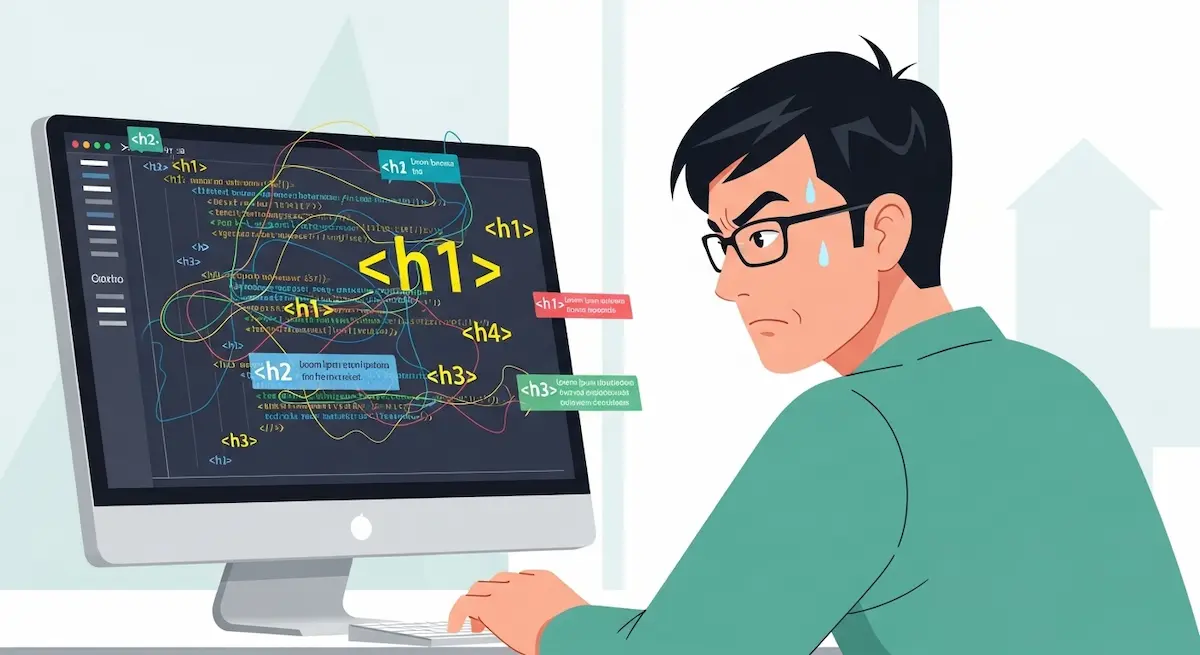
見出しタグ(h1〜h3)の使い方、間違ってない?SEOに効く正しい使い方とNG例まとめ

「h1がいくつもある?」「デザイン的にはカッコイイけど、タグの使い方これで合ってる?」——そんな疑問を持ったことはありませんか? Web制作の現場では、見出しタグの使い方がSEOにおいて重要なポイントの一つです。しかし意外にも、「デザインに引っ張られて、見出しの構造がグチャグチャ」なんてサイトも少なくありません。 この記事では、SEOに効く正しい見出しタグの使い方と、よくあるNG例を整理してご紹介します。 そもそも見出しタグ(h1〜h3)って何のためにあるの? 見出しタグ(h1〜h6)は、ページ内の情報構造を表すためのHTMLタグです。SEO的には特にh1〜h3が重要視されており、検索エンジンはこれをもとにページの内容を理解します。 h1:そのページのテーマ(基本的に1ページに1つ) h2:h1の中の大きな項目 h3:h2を補足・詳細化する中項目 つまり、文章でいう「タイトル → 章 → 小見出し」といった構造が、タグで明示されるイメージですね。 SEO的にNGな見出しの使い方【よくある3例】 SEOに悪影響を与える代表的なNGパターンをチェックしておきましょう。 ① h1が複数ある(ロゴやナビにもh1が…) WordPressのテーマによっては、ロゴやメニュー部分にもh1が使われてしまうことがあります。これは検索エンジンにとって「何がページのテーマなのか?」が分かりづらくなってしまう原因に。 ② デザイン優先で見出しタグを使わず、divで代用 見出し風に装飾された文字でも、HTML的にhタグが使われていなければSEOには影響しません。<div>で装飾しているだけでは、検索エンジンには「見出し」として認識されません。 ③ 階層がバラバラ(h2の次にh4がくるなど) hタグの構造が飛び飛びだったり、順序が乱れていたりすると、クローラーにとっての「文脈」が崩れます。結果としてSEO評価が下がる可能性も。 正しい使い方と見直しポイント h1は1ページに1つ。ページのテーマと一致させる h2→h3→h4と論理的に階層構造を組む 見た目だけでなく、HTMLタグとして正しい構造に WordPressを使っている場合、クラシックエディタやブロックエディタ(Gutenberg)で見出しブロックを選べば、正しいタグが自動で設定されます。 自社サイトの見出しタグ、どうチェックすればいい? 以下の方法で簡単にチェックできます: Chromeの「検証」ツール(右クリック→検証)でh1〜h3を確認 「SEO META in 1 CLICK」などの拡張機能で構造を一括表示 ahrefsなどのSEOツールを使って構造チェック 不安な場合は、制作会社に「このページ、h1が複数ありますが問題ありませんか?」と一言聞いてみるのも◎ まとめ:見出しタグはSEOの“基礎”。まずはここから整えよう 見出しタグは「伝える構造の土台」です。検索エンジンに正しく内容を伝えるためにも、hタグの使い方はとても大事。 ページ構成の整理や、テーマのリニューアルなどのタイミングで見直してみるのがおすすめです。 構造チェック・見直しのご相談もお気軽に Webデザイン屋タニムズでは、SEOを意識した構造設計や、既存テーマの見直し・調整も対応しています。 「ちょっとタグ構造が気になる…」「今のテーマで大丈夫かな?」という方は、お気軽にご相談ください!

  • ホームページ制作

複数サービスを“わかりやすく伝える”Web構成のコツとレイアウト術

複数の事業を「ひとつのサイト」にまとめたいとき、どうする? 「うちは事業が3つあるけど、どうやってWebで紹介したらいいの?」「サービスごとにサイトを分けた方がいい?」そんなお悩み、Web担当者の方からよく聞きます。 結論から言えば、事業の数にかかわらず、1つのサイトにまとめるのは全然アリ。ただし、構成と見せ方に工夫が必要です。今回は、複数サービスをわかりやすく伝えるためのレイアウトと構成のコツを紹介します。 1つのサイトにまとめるメリット・デメリット メリット SEO的にドメイン評価が分散しない 更新・運用の手間が少なくなる 会社の総合力・信頼感が伝わりやすい デメリット 情報量が多く、訪問者が迷いやすい 専門性が薄れて見える可能性がある ナビゲーションや導線の設計が複雑になりがち わかりやすく伝えるための4つの工夫 ① トップページで全体像を「見せる」 各サービスを分かりやすくブロックで紹介するのがおすすめ。ビジュアルと一緒に「誰向けか」「何ができるか」を一言で伝えることで、訪問者が自分に関係あるサービスを瞬時に判断できます。 ② 各サービスは専用ページで深掘り トップページで興味を持った人がスムーズに詳細を見れるように、サービスごとの個別ページを用意しましょう。1枚完結のLP型でもOK。よくある質問・導入事例・料金などを網羅すると◎ ③ メニューや導線で迷わせない ナビゲーションは「事業名」より「課題・ターゲットベース」にすると伝わりやすいです。たとえば「採用支援サービス」や「店舗向け販促支援」など、ユーザー視点の名前にすると親切! ④ 内部リンク設計で回遊性UP 導入事例やFAQから各サービス詳細ページへ戻れるようにするなど、訪問者が迷子にならない構成を意識。パンくずリストやページ下部のリンクも有効です。 ありがちなNG例とその改善 全部1ページに詰め込んでしまう → 情報過多で離脱のもとに 事業名だけで説明がない → 初見では何やってるか分かりづらい サービスがナビにあるだけで中身がない → ユーザーが離脱 こうしたミスを防ぐには、ユーザー目線で「目的の情報にたどり着けるか」を常に意識するのが大事です。 まとめ:事業の数だけ“魅せ方の工夫”を 複数事業を扱っている企業こそ、Webサイトの構成やレイアウトが問われます。ターゲットごとに見せ方を変えたり、コンテンツの深さを調整したりして、「伝わる構成」を意識しましょう。 \構成から相談できるWeb制作/ 「どう整理すればいいかわからない…」という方は、ぜひタニムズにご相談ください! 今だけキャンペーン価格で、 LP制作:35,000円 5ページまで:72,000円 10ページまで:136,000円 ポートフォリオ掲載OKならさらに15%OFFでご対応いたします。中小企業さんの“わかりやすいサイト”を、一緒に作っていきましょう!

  • ホームページ制作

既存テーマからオリジナルテーマに変えたい…それ、できる?メリットと注意点まとめ

今のテーマ、このままで大丈夫? WordPressを使ってホームページを運用している中小企業さんで、「最初に無料テーマを選んだまま今も使ってる」というケース、実はすごく多いです。 ただ、こんなモヤモヤを感じていませんか? ちょっとデザインが古くさいかも… 他社と似たような見た目で、差別化できない カスタマイズしたいけど限界がある そんなときに選択肢として出てくるのが「オリジナルテーマへの移行」です。 今回は、既存テーマからオリジナルテーマに切り替える際のメリット・注意点・移行方法についてわかりやすく解説します! そもそも「テーマ」ってなに? WordPressの「テーマ」とは、サイトの見た目やレイアウト、機能などをまとめて制御するテンプレートのこと。 テーマには大きく分けて3つの種類があります。 無料テーマ:とにかくコストを抑えたい人向け 有料テーマ:カスタマイズ性やデザイン性が高め オリジナルテーマ:フルオーダーで設計する専用デザイン 既存テーマではできない表現や導線設計をしたい場合は、オリジナルテーマがぴったりです。 オリジナルテーマにするメリット デザインを自由に作れる ブランドやビジネスに合わせてゼロから設計できるので、「らしさ」がしっかり出せます。 表示速度やSEOにも強くできる 必要な機能だけを実装することで、読み込み速度もアップ!SEOにも好影響。 運用しやすくなる 更新項目を最初から設計できるので、「毎回手間がかかる」問題も解決しやすいです。 とはいえ、気をつけたいポイントも もちろん、いいことばかりではありません。 たとえば… 初期費用は既存テーマより高め(でも長期的にはコスパ◎) 要件定義が超大事(伝え方次第で成果に差が出ます) 社内の更新方法が変わる場合も タニムズではこの「要件定義」にじっくり時間をかけて、巻き戻しや追加費用が起きないように進めますので、安心してご相談くださいね。 実際に移行するにはどうすれば? ざっくりですが、以下のようなステップで進みます。 現在のサイトの課題を整理する 新しいサイトの構成(サイトマップ)を決める デザイン制作・WordPress実装 本番公開+SEO設定やリダイレクト対応 ポイントは、「移行=リニューアル」であること。 サイトの目的やゴールを再確認する、いいタイミングでもあります。 最後に:タニムズなら、安心&おトクにスタートできます タニムズでは現在、オリジナルテーマでのホームページ制作を以下の特価でご提供中です! LP制作:35,000円(税込)〜 5ページまで:72,000円(税込)〜 10ページまで:136,000円(税込)〜 しかも、制作事例としてポートフォリオ掲載OKならさらに15%オフ まずは知ってもらうための特別価格なので、少しでも気になる方はお気軽にお問い合わせください!

  • ホームページ制作
  • 要件定義

Web担当者必見!「社長が決めたデザイン」がズレてるとき、どう動く?

社長が決めたデザイン、ちょっとズレてるかも? 社内で「社長が決めたデザインをそのまま反映したけど、どうにも納得できない…」と感じたことはありませんか? Web担当者としては、ターゲットユーザーの視点やUI/UXを重視したい。でも、社長のこだわりが強くて軌道修正が難しい…。 そんな「あるある」なすれ違いの原因と、どう向き合うべきかをまとめました。 なぜズレる?社長とWeb担当の視点の違い 社長は「企業ブランディング」や「理念の表現」といった、会社全体の方向性を重視する傾向があります。 一方で、Web担当者は「実用性」「検索対策」「使いやすさ」など、より現場に近い視点でWebを見ています。 この視点の違いが、すれ違いの根本原因です。 よくある“ズレ”のパターン サービスと関係の薄いトップ画像を指定される 可読性が低いフォントや色の指定 「とりあえずかっこよくして」といった抽象的なオーダー 社長目線の文言で、ユーザー視点が抜けている 情報の詰め込みすぎでページがごちゃごちゃに 対立ではなく「すり合わせ」がポイント 社長の意見を否定するのではなく、「目的と手段」を切り分けて対話するのがコツ。 たとえば、「この画像だとサービスの内容が伝わりづらく、ユーザーの離脱につながるかもしれません」といった伝え方で、判断基準を共有していくことが大切です。 感覚でぶつけ合うのではなく、成果につながる視点で会話を。 社内共有をスムーズにするための工夫 ワイヤーフレームや参考サイトの共有 最終決定者(社長)を早い段階で巻き込む 「誰が、何をもとに判断するのか」を言語化しておく これらを最初に整理しておくことで、制作中の迷走や修正ラッシュを防げます。 制作会社との連携も大切 外部パートナーに依頼する場合、現場と社長の意見がぶつかりやすいことを事前に伝えておくとスムーズです。 信頼できる制作会社であれば、双方の要望を汲み取ってバランス良く提案してくれるはず。 「橋渡し役」としての役割も、Web担当者には求められます。 まとめ:ゴールは“見た目”じゃなく“成果” 社長のこだわりと、現場の実用性。どちらも大切な視点です。 最終的には「誰に、何を届けるか?」という目的からブレないことが、Web制作成功のカギになります。 現場の視点で考えつつ、うまく社内の意見を調整できる存在を目指しましょう。

  • SEO対策

「“お知らせ”が1年前のまま…はNG!ホームページの更新が信頼感に直結する理由」

ホームページ、ちゃんと「動いて」ますか? 気がついたら、ホームページの「お知らせ」や「最新情報」が1年以上前で止まっていた…。そんな経験、ありませんか? 実はこれ、閲覧しているユーザーにとっては「この会社、営業してるのかな?」「情報が古くて心配…」という印象を与えてしまう、もったいない状態なんです。 せっかく時間とコストをかけて作ったホームページも、「止まっているように見える」だけで、信頼性が下がってしまう可能性があります。 更新が止まったままだと、どう見える? 「しばらく投稿してないだけでしょ?」と思われるかもしれませんが、見る人の視点では以下のように映ってしまうことも。 営業していない?と思われる とくにリアル店舗の場合、「閉業したのかな?」と思われて機会損失につながることもあります。 会社の姿勢に不安を感じさせる ホームページの管理ができていない=情報発信に消極的=信頼しづらい…そんな連想を生みます。 SEOにも影響する可能性 定期的に更新があるサイトの方が、検索エンジンから“生きている”と評価されやすくなります。 なぜ「お知らせ欄」は止まりやすい? 更新が滞る原因としては、以下のような事情が多いです。 担当者が忙しくて手が回らない WordPressなどの操作がわからない 特に新しい発信ネタが思いつかない 実際、多くの中小企業さんでは「誰が更新するか問題」が根っこにあることがほとんど。 でも、実は“負担にならない範囲”での更新でも、信頼感を保つことはできるんです。 放置しないための3つの工夫 ① 季節ネタや営業案内を使う 「夏季休業のお知らせ」「年末年始の営業スケジュール」など、“お知らせ”らしい内容を投稿するだけでも十分です。 ② 年に数回の更新ルールを決める 毎月1回が難しければ、「3月・8月・12月に1回ずつ」など無理のないペースでもOK! 大型連休の前にお知らせを入れる。という運用ルールを設定すれば、それだけでも効果はあります。 ③ SNSを埋め込む X(旧Twitter)やInstagramをホームページに埋め込めば、Wordpressを触らずとも“動き”が出せます。 「更新の仕組み化」が信頼感をつくる 更新は義務ではありません。でも、訪問者に「この会社、ちゃんとしてるな」と思ってもらうには、“動いてる感”を出すことが大事です。 タニムズでは、最初のサイト制作時から更新しやすいWordPress設計や、代行更新のサポートも提供しています。 「うちは難しいかも…」という方でも、負担にならない方法を一緒に考えます。 まずはお気軽にご相談ください!

  • アクセス解析
  • 集客

フォームの離脱、放置してない?問い合わせを増やす改善ポイント7つ

「ホームページからの問い合わせが思ったより来ない…」と感じていませんか? 実はその原因、お問い合わせフォームの作り方にあるかもしれません。 フォームはただ設置するだけで終わりではなく、ユーザーが「送ってもいいかな」と思える工夫が必要。この記事では、フォームの反応率を高めるための改善ポイントを7つ紹介します。 ① フォーム項目が多すぎて離脱されてない? 名前・住所・電話番号・メールアドレス・お問い合わせ内容・会社情報…。 正直、そこまで聞かなくても良いケース、多いです。 本当に必要な情報だけに絞ることで、ユーザーの心理的ハードルをグッと下げられます。迷ったら、「後から聞けることだな」を基準に見直してみましょう。 ② 「必須」「任意」がわかりづらくない? 入力欄に何も表示されていないと、ユーザーは「どこまで入力すればいいの?」と迷います。 必須項目には「※必須」など明確な表示を。逆に任意であれば「任意」と書いておくことで、離脱を防げます。 ③ スマホでの入力、ちゃんと考慮してる? 現在はアクセスの多くがスマホから。タップしづらいボタン、入力しづらいフォームはNG! 電話番号→テンキーが出るようにする 選択式の項目をうまく使う 入力補助(プレースホルダーなど)を活用 スマホで一度試してみるのもおすすめです。 ④ 確認画面が逆効果になってない? 「確認画面に進む→戻る→エラーで全部消える」…これ、最悪です💦 最近は確認画面をスキップする設計も増えています。「戻る・進む」の動作が不安定なら、一度設計を見直してみましょう。 ⑤ 送信ボタン、目立ってる?押したくなる? 送信ボタンが目立たなかったり、「送信」だけのラベルだと、クリック率が下がります。 背景色で目立たせたり、「無料相談する」などアクションを明確にするのが効果的です。 ⑥ 送信完了後、なにか案内してる? 送信完了画面が「ありがとうございました」のみ、で終わってませんか? 次の行動に繋がる導線を設置すると、ユーザーの離脱を防げます。例: SNSアカウントへのリンク おすすめ記事へのリンク LINE登録や無料相談への誘導 ⑦ GA4でフォーム送信をちゃんと計測してる? 送信されたかどうか、正しくトラッキングできていますか? GA4ではイベント設定で「送信完了」を計測するのが基本です。 「送信ボタンクリック」だけでは、未送信も含まれてしまうため、サンクスページ表示 or 完了メッセージ表示などのトリガーを設定しましょう。 まとめ:フォーム改善は“お手軽なCVR対策” ホームページ全体を見直すよりも、フォームの改善だけでCVR(問い合わせ率)が上がることもあります。 この7つのポイントをもとに、自社のフォームをぜひ一度チェックしてみてください。 \お問い合わせフォームの改善もお任せください/ Webデザイン屋タニムズでは、フォーム改善やGA4計測のサポートも行っています。 「どこを直せばいいかわからない…」という方も、まずは気軽にご相談ください。 相談は無料!フォーム・導線・解析まで、まるっとアドバイスします◎

まずはお気軽にお問い合わせください!

\ご依頼前のご相談も、まずはお気軽に/

メールで問い合わせをする

\LINEでもお手軽にご相談いただけます/

LINEで相談する