

【初心者向け】GA4+Search Consoleで検索流入を逃さない!基本チェック法をやさしく解説
SEO対策をしているけれど、
「実際にどれくらい検索から来ているのか分からない」
「GA4やSearch Consoleの見方がよく分からない」
そんなお悩みをお持ちではありませんか?
この記事では、GA4(Googleアナリティクス4)とSearch Console(サーチコンソール)を使って、検索流入を確認する基本的なチェック方法を初心者向けに、わかりやすく解説します。
まずは「5分だけ」から始めてみましょう
GA4やSearch Consoleと聞くと「難しそう」「専門知識がないと使えなさそう」と感じる方も多いかもしれません。
でも実際は、検索流入の基本チェックだけなら、1日5分程度の確認で十分なんです。
この記事では、専門用語をできるだけ使わずに、今すぐ始められるチェック方法をお伝えします。
GA4とSearch Console、それぞれ何ができる?
GA4は「ユーザーがどこから来て、どのようにサイトを回遊したか」など、ユーザーの行動を分析するツールです。
Search Consoleは「どんな検索キーワードで訪問されたか」「検索順位は何位か」など、Google検索とサイトの関係性を見るためのツールです。
この2つを組み合わせることで、「どのキーワードから来て、どんな動きをしたのか?」という一連の流れが見えてきます。
GA4で検索流入を見る方法
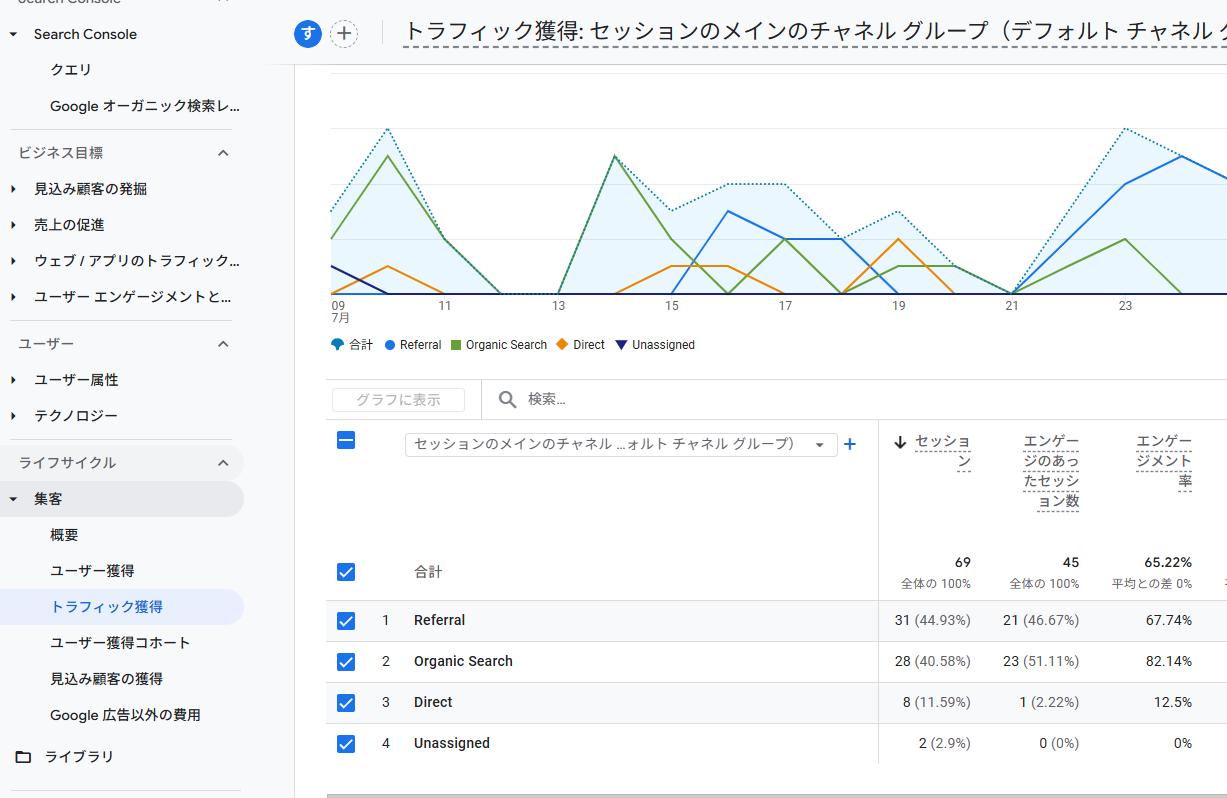
- GA4にログインし、左メニューから「集客」→「トラフィック獲得」を開きます。
- チャネルグループの中にある「Organic Search」を確認しましょう。
- 検索からの流入数、滞在時間、直帰率なども確認できます。
「Organic Search=検索エンジンからの自然な流入」です。ここがゼロだとSEO効果が出ていない可能性も。
Search Consoleで確認すべき項目

- 検索パフォーマンス → 「クエリ」タブ
実際に検索されたキーワード(流入キーワード)をチェック - 表示回数・クリック数・CTR(クリック率)・平均掲載順位に注目
- 「ページ」タブで、検索でよく見られているページを把握
「表示されているのにクリックされない」キーワードがあれば、タイトルやディスクリプションの見直しが効果的です。
チェックの際に意識したいポイント
- 上位キーワードのCTRが1%以下なら、タイトル改善の余地あり
- 表示回数が多くてクリックが少ないページは、見せ方を工夫すると◎
- GA4の滞在時間や直帰率も併せて確認し、コンテンツ内容との関係を考える
まずは週1回、チェックする習慣を
最初はすべてを見ようとせず、「Organic Search」「検索クエリ」「クリック率」の3点を定点観測するだけでも十分です。
慣れてきたら、特定のキーワードの順位変動や、ページ別の検索パフォーマンスにも注目してみましょう。
まとめ|“ざっくりでOK”だから、まずは見ることから始めよう
GA4とSearch Consoleを完璧に使いこなす必要はありません。
まずは「どこから来ているのか」「どんなキーワードで見られているのか」を把握することが、改善の第一歩になります。
「今の見方で合ってるのか不安」「改善に活かしきれていない」
そんなときは、現状の診断や簡単な改善アドバイスも行っています。
どうぞタニムズまで、お気軽にご相談ください!