

【2025年版】WordPressに最低限入れておきたいプラグイン5選|初心者向けに厳選紹介
WordPressは自由度の高いCMSですが、機能の追加にはプラグインが欠かせません。
でも、「どれを入れればいいの?」「入れすぎると重くなるって聞くけど…」と迷ってしまう方も多いはず。
今回は、2025年時点で初心者にも安心しておすすめできる「最低限入れておきたいプラグイン」5つをご紹介します。
この5つをベースにしておけば、SEO・セキュリティ・運用面も安心してスタートできます。
なぜプラグイン選びが重要なのか
プラグインは便利だけど「入れすぎNG」
プラグインはWordPressの機能を拡張してくれる便利な存在ですが、
入れすぎるとサイトが重くなったり、エラーや不具合の原因になることも。
「本当に必要な機能だけを厳選する」のが大切です。
初期導入で「必須」と言える機能とは?
サイト公開時に入れておきたいのは、主に以下の5ジャンル:
- SEO対策
- セキュリティ
- バックアップ
- お問い合わせ
- 高速化(キャッシュ)
【2025年版】WordPressに最低限入れておきたいプラグイン5選
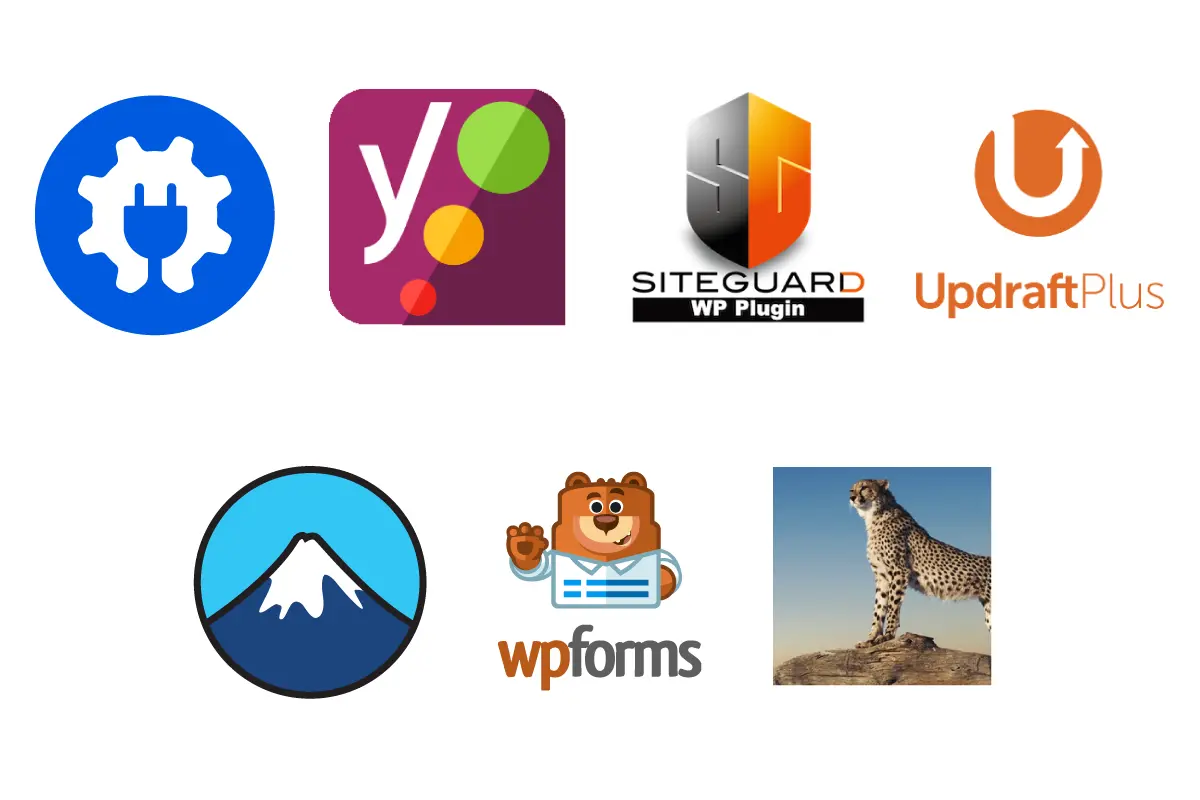
① SEO対策:All in One SEO または Yoast SEO
WordPressでSEO対策を始めるなら、まずはSEO専用プラグインの導入が必須です。
代表的なのが All in One SEO と Yoast SEO の2つ。どちらも高機能で人気ですが、それぞれ特徴があります。
🔹 All in One SEO(AIOSEO)
- メリット: 日本語のUIがわかりやすく、設定画面が直感的。初心者にもやさしい
- デメリット: 無料版だと一部機能に制限あり。より高度なカスタマイズにはPro版が必要
🔹 Yoast SEO
- メリット: 記事ごとにSEOスコアや可読性を評価してくれる。学習にも向いている
- デメリット: 表示されるアラートが多く、初心者にはやや情報過多に感じることも
どちらも基本的なSEO設定(タイトル・メタディスクリプション・サイトマップ生成など)は対応しているので、操作感や日本語対応のしやすさで選ぶと◎です。
② セキュリティ:SiteGuard WP Plugin
不正ログインや改ざんを防ぐセキュリティ対策も必須です。
SiteGuardは日本製で使いやすく、ログイン画面変更・画像認証なども一括設定できます。
③ バックアップ:UpdraftPlus
サイトに不具合があったとき、元に戻せるかどうかは「バックアップの有無」がカギです。
UpdraftPlusは、Googleドライブなど外部ストレージへの定期バックアップにも対応していて安心です。
④ お問い合わせフォーム:Contact Form 7 または WPForms
ホームページに欠かせない「お問い合わせフォーム」。
WordPressでは、専用のプラグインを使えばコーディング不要で設置できます。
よく使われているのが Contact Form 7 と WPForms の2つ。
それぞれに特徴があり、目的やスキルによって向き不向きがあります。
🔹 Contact Form 7
- メリット: 長年使われている定番プラグインで、軽量かつシンプル。カスタマイズ例や情報が多い。
- デメリット: 管理画面がやや素っ気なく、フォームの追加や見た目の調整には多少のHTML理解が必要。
🔹 WPForms(Lite)
- メリット: ドラッグ&ドロップでフォームが作れる初心者向けUI。見た目も整いやすく、最初の1本として使いやすい。
- デメリット: 無料版は機能がかなり制限されていて、「確認画面」「自動返信メール」などを使うにはPro版が必要。
⑤ サイト高速化:WP Fastest Cache
ページの読み込み速度は、ユーザー体験だけでなくSEOにも大きく影響します。
そのための基本施策がキャッシュの活用。WordPressではキャッシュ系プラグインの導入が定番です。
中でも WP Fastest Cache は、シンプルなUIと軽さが特徴の人気プラグインです。
最初の1本として導入するには十分すぎる性能で、運用初期〜中規模サイトには特におすすめです。
プラグイン導入時に注意すべきポイント
プラグイン同士の相性・競合に注意
似た機能を持つプラグインを同時に入れると、競合エラーや表示崩れの原因になることも。
機能が重複していないか、必ず確認しましょう。
定期的な更新があるかをチェックしよう
古いまま放置されたプラグインは、セキュリティ的にも危険。
「最終更新日」「対応しているWPバージョン」を確認してからインストールするのがおすすめです。
プラグインのインストール方法(初心者向けガイド)
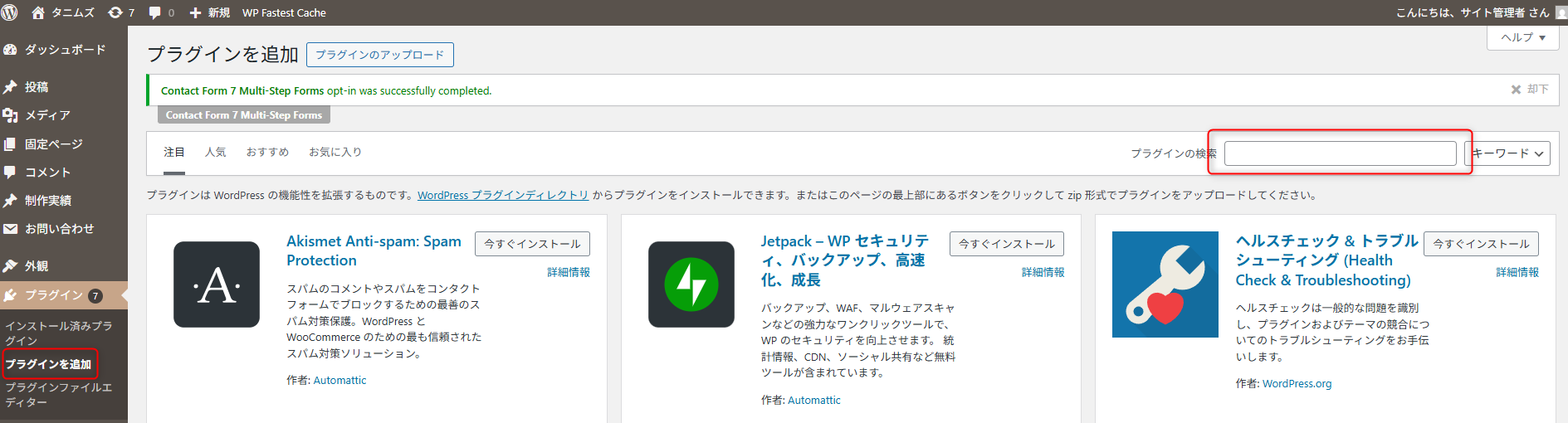
- WordPress管理画面 →「プラグイン」→「プラグインを追加」をクリック
- 検索バーにプラグイン名を入力
- 「今すぐインストール」→「有効化」ボタンを押すだけ!
一部のプラグインでは、インストール後に追加の設定が必要な場合もあるので、公式の解説もチェックしましょう。
本当に必要な機能を見極めるのが成功のカギ
「目的ベース」で考えると失敗しない
便利そうだからとりあえず入れるのではなく、
「自分のサイトに必要な目的を満たすか?」を軸にプラグインを選びましょう。
わからない場合は、制作者に相談するのも◎です。
プラグイン選びに不安がある方へ
Webデザイン屋タニムズでは、プラグイン導入・設定サポートや運用サポートも行っています。
プラグインの設置やカスタマイズも対応可能ですので、ページ下のお問い合わせより、お気軽にご相談ください!